
Attestations de formation vérifiables
Une attestation se lit. Celle-ci se vérifie.
CertiForma gère vos cycles de formation de bout en bout : inscription des participants par un simple lien, attestations PDF par participant et par thème, envoi par mail ou en dossier ZIP, et vérification par QR code sur une page officielle.
Fini le publipostage.
Listes recopiées, fichiers Word fusionnés, PDF renommés un par un, envois manuels… et aucune façon simple, pour un employeur, de savoir si une attestation est authentique.
Avant
- Inscriptions par mail ou par téléphone, recopiées dans un tableur.
- Publipostage Word, un document par personne.
- Fautes de frappe corrigées attestation par attestation.
- Envois un par un, pièces jointes oubliées.
- Une attestation facile à imiter, impossible à vérifier.
Avec CertiForma
- Un lien d'inscription, partagé en un clic.
- Toutes les attestations générées d'un coup, une par participant et par thème.
- Un nom corrigé ? L'attestation est régénérée, avec le même numéro.
- Un mail par participant, toutes ses attestations jointes ; ou un dossier ZIP.
- Un QR code qui mène à une page officielle de vérification.
Quatre étapes, du premier inscrit à la dernière vérification.
Étape 1 sur 4
Inscription par lien
Créez un formulaire pour votre cycle de formation, puis partagez le lien : chaque participant s'inscrit depuis son téléphone ou son ordinateur et reçoit un mail de confirmation.
- Thèmes, dates de chaque journée, date de clôture.
- Établissement fixe ou liste au choix.
- Vous avez déjà une liste ? Importez-la depuis un fichier Excel.

Étape 2 sur 4
Attestations PDF
Une attestation par participant et par thème suivi, au modèle de la société qui a assuré la formation. Chaque attestation reçoit un numéro unique et un QR code.
- Son fond, son logo, son cachet, son signataire.
- Un participant absent à un thème ? Excluez ce thème de ses attestations en un clic.

Étape 3 sur 4
Diffusion
Envoyez à chaque participant un seul mail contenant toutes ses attestations, ou téléchargez un dossier ZIP avec un PDF par participant, à son nom.
- Vous suivez chaque envoi : envoyé, en cours, à renvoyer.

Étape 4 sur 4
Vérification
Un employeur ou une administration scanne le QR code : une page officielle confirme l'authenticité de l'attestation et en affiche les informations.
- Seule cette page fait foi.

Chaque détail a une raison d'être.
- Au nom de la société qui a assuré la formationSon modèle, son cachet et son signataire. CertiForma reste en coulisses.
- Un numéro unique et lisibleIl commence par le préfixe de la société. Il n'est jamais réutilisé, même si l'attestation est annulée.
- Les dates en toutes lettres« les 2, 5 et 6 mars ».
- Un QR codeIl mène à la page de vérification par un code secret, différent du numéro et impossible à deviner.
- Une copie figéeLes informations sont fixées au moment de la génération. Modifier ensuite une fiche ne change pas une attestation déjà délivrée.
- Accents et noms en arabePris en charge.
Une attestation par thème suivi : quatre thèmes, quatre attestations, chacune vérifiable séparément.
Vous devez vérifier une attestation ?
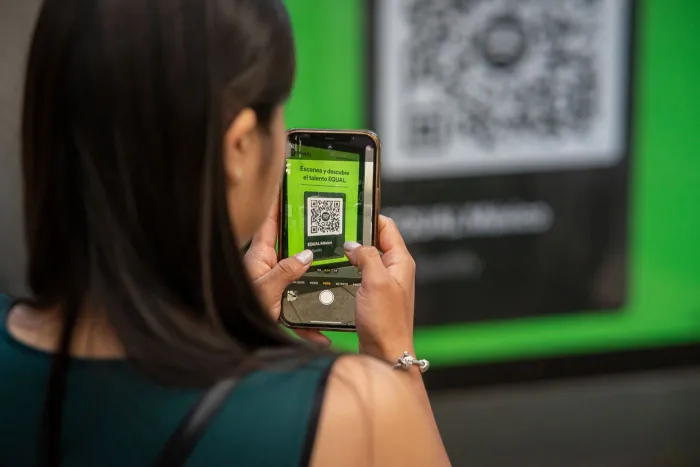
Le plus simple : scannez le QR code imprimé sur l'attestation avec l'appareil photo de votre téléphone. Vous arrivez directement sur sa page de vérification.
Vous n'avez que le document papier ou une copie sans QR code lisible ? Saisissez son numéro.
Seule la page de vérification de CertiForma fait foi. Une attestation retirée y est clairement signalée.
Une attestation vous semble suspecte ? Signalez-la depuis sa page de vérification.
Un outil, six façons de s'en servir.
Organismes de formation
Vous gérez les inscriptions, générez les attestations au modèle de chaque société et suivez les envois depuis une seule administration.
Universités et établissements
Vous diffusez un lien à votre personnel et disposez d'attestations dont l'authenticité se vérifie en quelques secondes.
Participants
Vous vous inscrivez en une minute, sans créer de compte, et recevez vos attestations par mail, une par thème suivi.
Employeurs et administrations
Vous scannez le QR code ou saisissez le numéro : la page officielle vous dit si l'attestation est authentique.
Organisateurs d'événements
Congrès, séminaires, journées d'étude : vous inscrivez les participants par un lien et remettez à chacun une attestation de participation vérifiable.
Associations et ordres professionnels
Vous suivez la formation continue de vos membres et leur délivrez des attestations qu'ils peuvent présenter et faire vérifier.
Ce que CertiForma garantit, concrètement.
Des QR codes impossibles à deviner
Chaque page de vérification est protégée par un code secret aléatoire de 40 caractères.
Des attestations qu'on peut retirer
Une attestation retirée est signalée en rouge sur sa page de vérification, sans aucune information personnelle.
Un aperçu protégé
La copie de vérification porte un filigrane, avec cachet et signature floutés ; le PDF original n'est jamais téléchargeable par un tiers.
Une vérification sans limite de durée
Une attestation reste vérifiable aussi longtemps qu'elle est valide.
Une administration fermée
L'accès se fait uniquement par compte Google autorisé, et chaque action est inscrite au journal.
Des données hébergées et protégées
Connexion chiffrée (HTTPS), documents rangés hors de l'espace public, formulaires protégés contre les robots.
Et aussi.
- Import et export Excel des inscrits, avec un modèle propre à chaque formulaire.
- Feuilles de présence en PDF, une par thème, avec une colonne de signature par journée.
- Évaluation anonyme de la formation par les participants, avec résultats et export.
- Statistiques par université et par établissement : inscrits, attestations, satisfaction.
- Tableau de bord : ce qui reste à générer, à envoyer ou à traiter.

Parlons de vos formations.
Décrivez votre activité en quelques lignes : nous vous répondons par email avec une proposition adaptée.
Vous préférez écrire directement ?
contact@certi-forma.com
Questions fréquentes
Pour les organismes et les établissements
Faut-il installer un logiciel ?
Non. CertiForma fonctionne dans le navigateur, sur ordinateur comme sur téléphone. Les participants n'ont ni compte à créer ni application à installer.
Les attestations portent-elles le nom de CertiForma ?
Non. Chaque attestation est délivrée au nom de la société qui a assuré la formation, avec son propre modèle, son logo, son cachet et son signataire. CertiForma n'apparaît que sur la page de vérification.
Plusieurs sociétés de formation peuvent-elles utiliser la même plateforme ?
Oui. Chaque société a son modèle d'attestation et sa propre numérotation.
Que se passe-t-il si une attestation contient une erreur ?
Elle peut être régénérée avec les informations corrigées : elle garde le même numéro et le même QR code. Si elle a déjà été envoyée, vous la renvoyez au participant.
Peut-on retirer une attestation ?
Oui. Une attestation retirée reste dans l'historique, mais sa page de vérification indique clairement qu'elle n'est plus valide. Le retrait peut être annulé.
Peut-on importer une liste de participants existante ?
Oui, depuis un fichier Excel au modèle du formulaire, jusqu'à 500 lignes à la fois.
Comment obtenir un tarif ?
Remplissez le formulaire de demande de devis : nous vous répondons par email avec une proposition adaptée à votre volume de formations.
Pour les participants
Je n'ai pas reçu mon attestation. Que faire ?
Vérifiez vos courriers indésirables, puis contactez l'organisme qui a assuré votre formation : son adresse figure dans le mail de confirmation d'inscription.
Pourquoi ai-je reçu plusieurs attestations ?
Vous recevez une attestation par thème suivi. Chacune a son propre numéro et se vérifie séparément.
Pour les vérificateurs
Comment savoir si une attestation est authentique ?
Scannez son QR code ou saisissez son numéro dans la section « Vérifier une attestation ». Seule la page de vérification de CertiForma fait foi : comparez les informations qu'elle affiche avec le document qu'on vous a remis.
Que signifie « attestation retirée » ?
L'organisme a retiré cette attestation : elle n'est plus valide. La page indique une adresse pour toute réclamation.
Une attestation me semble falsifiée. Que faire ?
Utilisez le bouton « Signaler une attestation suspecte » sur sa page de vérification, ou écrivez à contact@certi-forma.com.